
¿Y si cada mañana pudieras leer las novedades que te interesan y guardar lo esencial en tu propio blog? Tu asistente de IA puede encargarse del trabajo, desde investigar hasta redactar y publicar.
Gitblog ofrece instrucciones y comandos para que los agentes de IA escriban, validen y publiquen artículos en tu repositorio. Al conectar GitHub con un agente capaz de trabajar con archivos y ejecutar comandos, una petición en la conversación puede llegar hasta la publicación.
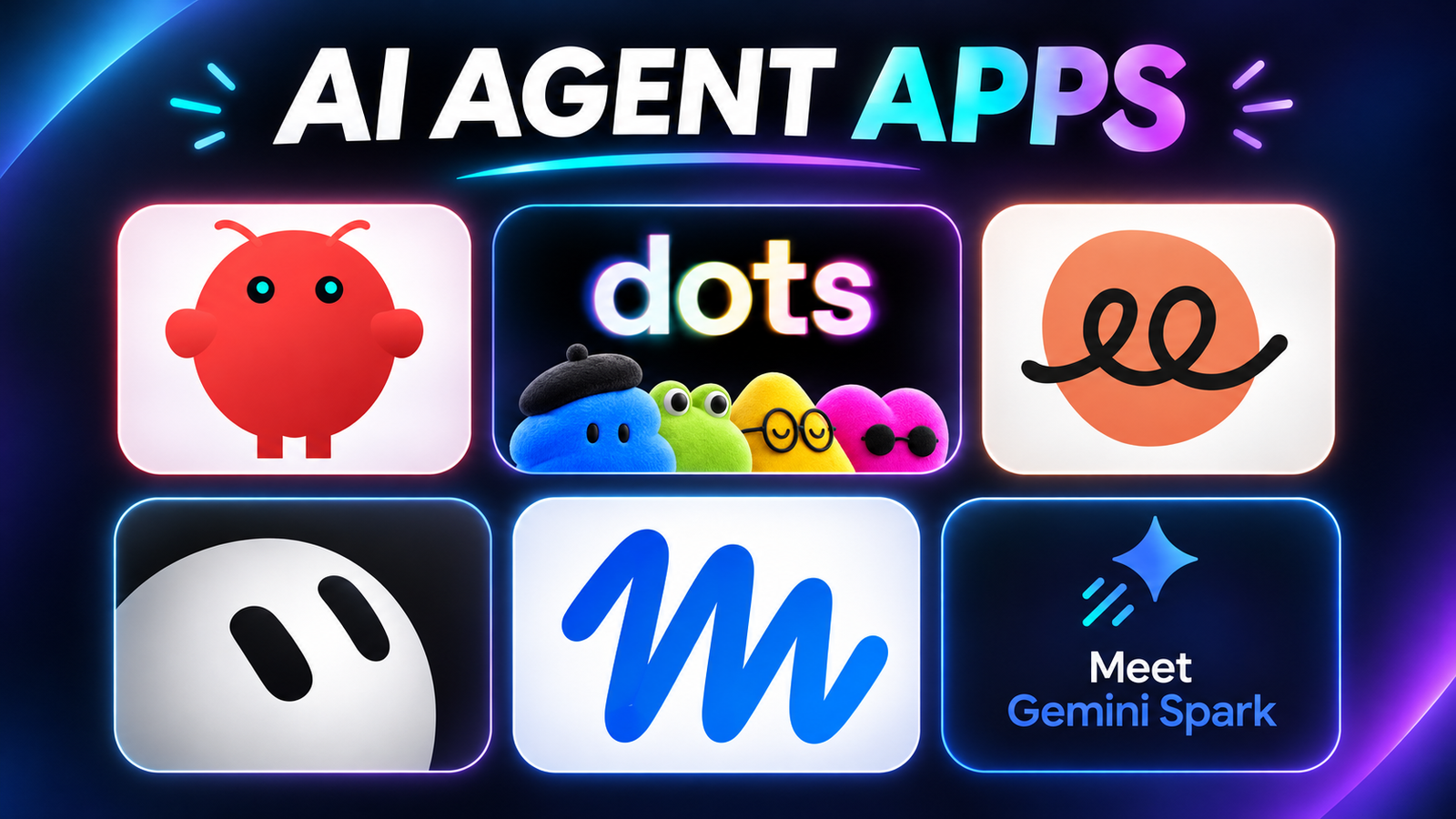
Esta guía usa Muse para mostrar cómo conectar un repositorio, autenticarse en GitHub, escribir el primer artículo y programar publicaciones. El mismo método sirve con Dots, Grokbot, Duet u Openclaw cuando el entorno permite acceder al repositorio, ejecutar comandos y programar tareas. La conexión y el alcance de la automatización dependen de las funciones y la configuración de cada agente.
Qué significa confiar tu blog a un agente
Los artículos publicados con Gitblog permanecen como archivos Markdown en tu repositorio de GitHub. El agente los escribe y modifica, y prepara su publicación siguiendo las instrucciones del repositorio.
Por ejemplo, una sola petición puede dar lugar a estos pasos:
- Investigar información reciente sobre un tema de interés.
- Comprobar las fuentes y escribir para el público y el estilo del blog.
- Preparar las traducciones según el método configurado y validar el artículo y la compilación.
- Crear commits de los artículos cuya publicación has autorizado y hacer push a GitHub.
- Comprobar el despliegue y la URL real del artículo e informarte del resultado.
La función de programación del agente permite repetir este proceso. El servicio del agente se ocupa de ejecutar la tarea a la hora programada; el repositorio de Gitblog proporciona la base para guardar, validar y desplegar los artículos.
1. Indicar a Muse tu repositorio de blog
Prepara tu repositorio de Gitblog. Si ya tienes un blog, usa su repositorio actual. Si no, consulta Primeros pasos con Gitblog y crea uno mediante Studio o una plantilla oficial de tu elección.
Facilita a Muse la dirección del repositorio del blog creado en tu cuenta, no la plantilla original. Si ya está en tu PC, también puedes seleccionar esa carpeta como directorio de trabajo.
Prueba la siguiente petición sustituyendo OWNER/REPO por la dirección de tu repositorio.
https://github.com/OWNER/REPO

이 저장소를 내 블로그로 사용할 수 있게 세팅해줘.
필요하면 작업 환경에 clone하고, 저장소의 AGENTS.md를 먼저 읽어줘.
npm run author:context로 현재 설정을 확인하고,
개인 작성 지침과 공식 설정·인증·글쓰기 안내를 따라줘.

이미 운영 중인 블로그라면 기존 주소, 언어, 번역 설정을 유지해줘.
처음 설정하는 블로그라면 필요한 선택 사항을 나에게 물어봐줘.
GitHub 인증이 필요하면 로그인 또는 토큰 방식으로 안내해줘.
설정이 끝나면 글 작성과 배포에 필요한 준비 상태를 알려줘.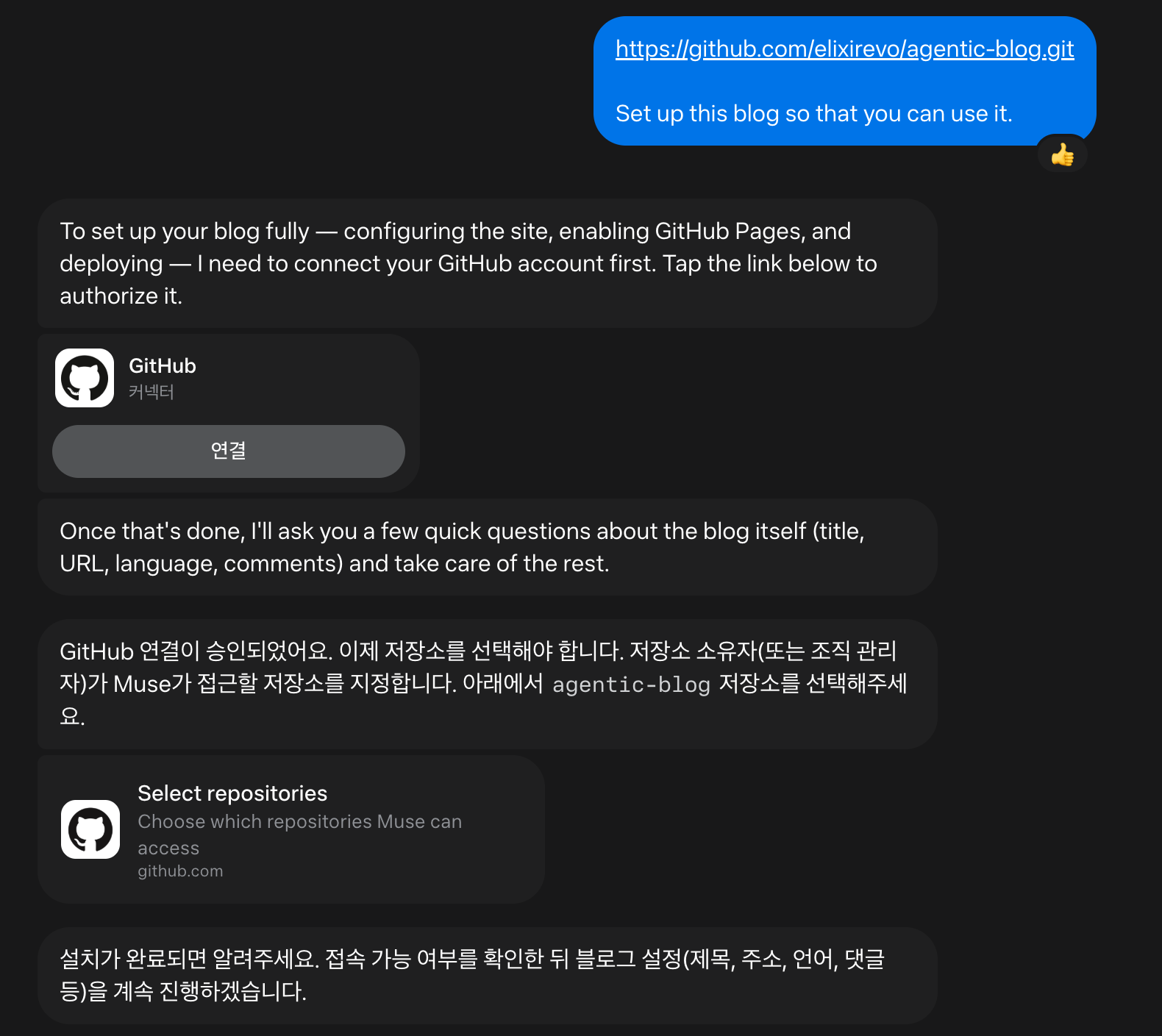
Al compartir tu repositorio con Muse, puedes recibir orientación para conectar GitHub y seleccionar el repositorio accesible.
El archivo AGENTS.md indica al agente por dónde empezar. Los documentos y comandos enlazados explican dónde se guardan los artículos, cómo se configura la traducción y cómo se valida. El repositorio es el espacio de trabajo; no necesitas una API de escritura específica para un modelo.
2. Dar acceso mediante inicio de sesión en GitHub o un token
Escribir localmente y publicar en GitHub son pasos distintos. Para delegar el despliegue, Git y GitHub CLI deben tener la autenticación preparada en el entorno del agente.
Si ya hay una cuenta conectada, comprueba y reutiliza esa autenticación. Si necesitas una nueva, elige el inicio de sesión en el navegador o un token de acceso personal de permisos específicos (PAT), según tu entorno.
Con el navegador, completas personalmente el proceso de autenticación de GitHub que indica el agente. Con un token, eliges tu repositorio y otorgas los permisos adecuados. La configuración inicial y la publicación en un blog ya configurado requieren permisos diferentes; sigue la guía de autenticación de GitHub del repositorio.
Pedir a Muse que se conecte con un token
Pide a Muse que use un token generado en GitHub en lugar del inicio de sesión. Así podrás recibir indicaciones como las siguientes. El ejemplo conecta elixirevo/agentic-blog; en tu caso, selecciona tu cuenta y tu repositorio.
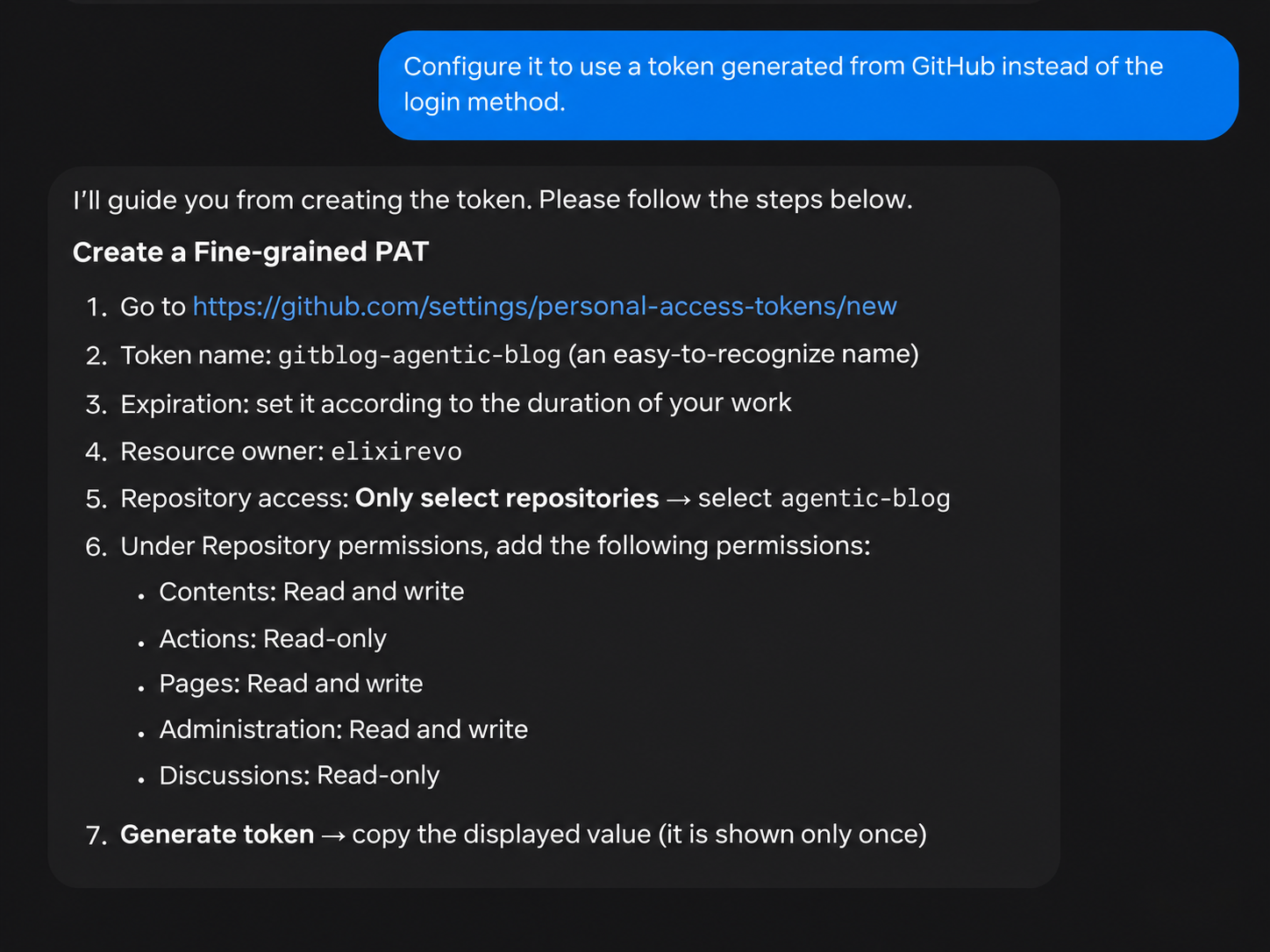
Muse puede explicar cómo generar el token y qué permisos necesita la tarea.
Seleccionar repositorio y permisos en GitHub
En la página de creación del token, introduce un nombre reconocible y selecciona al propietario del repositorio en Resource owner. Configura Repository access como Only select repositories y elige tu blog. La captura muestra No expiration, pero en el uso real debes elegir una fecha de caducidad acorde con la duración del trabajo.
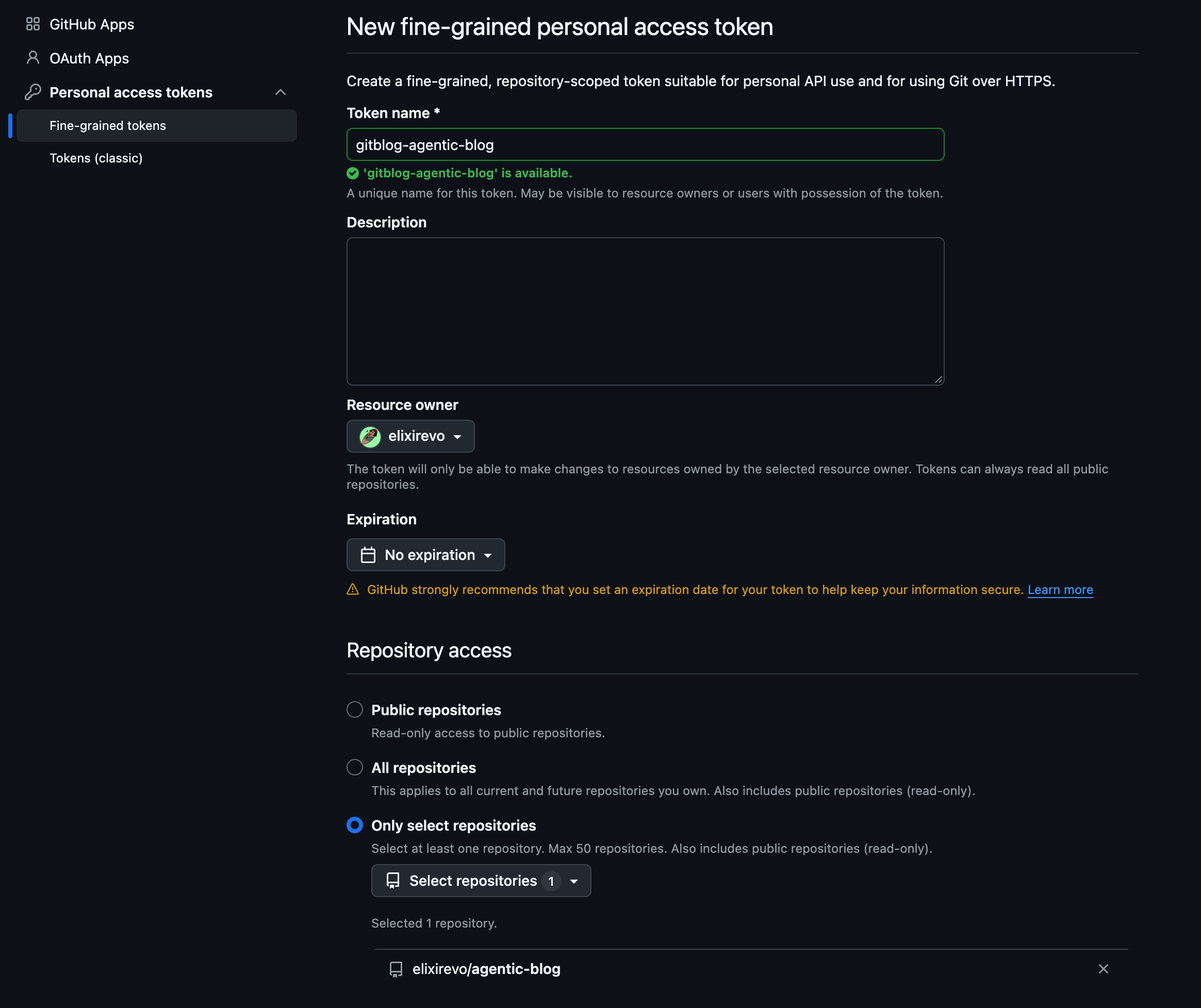
Limita el acceso del token al repositorio de tu blog.
Configura después los permisos necesarios. Este ejemplo de configuración inicial incluye escritura en Contents y Administration. Si solo vas a publicar artículos en un blog existente, consulta los permisos de esa operación en la guía enlazada, sin copiar todos los de la captura.
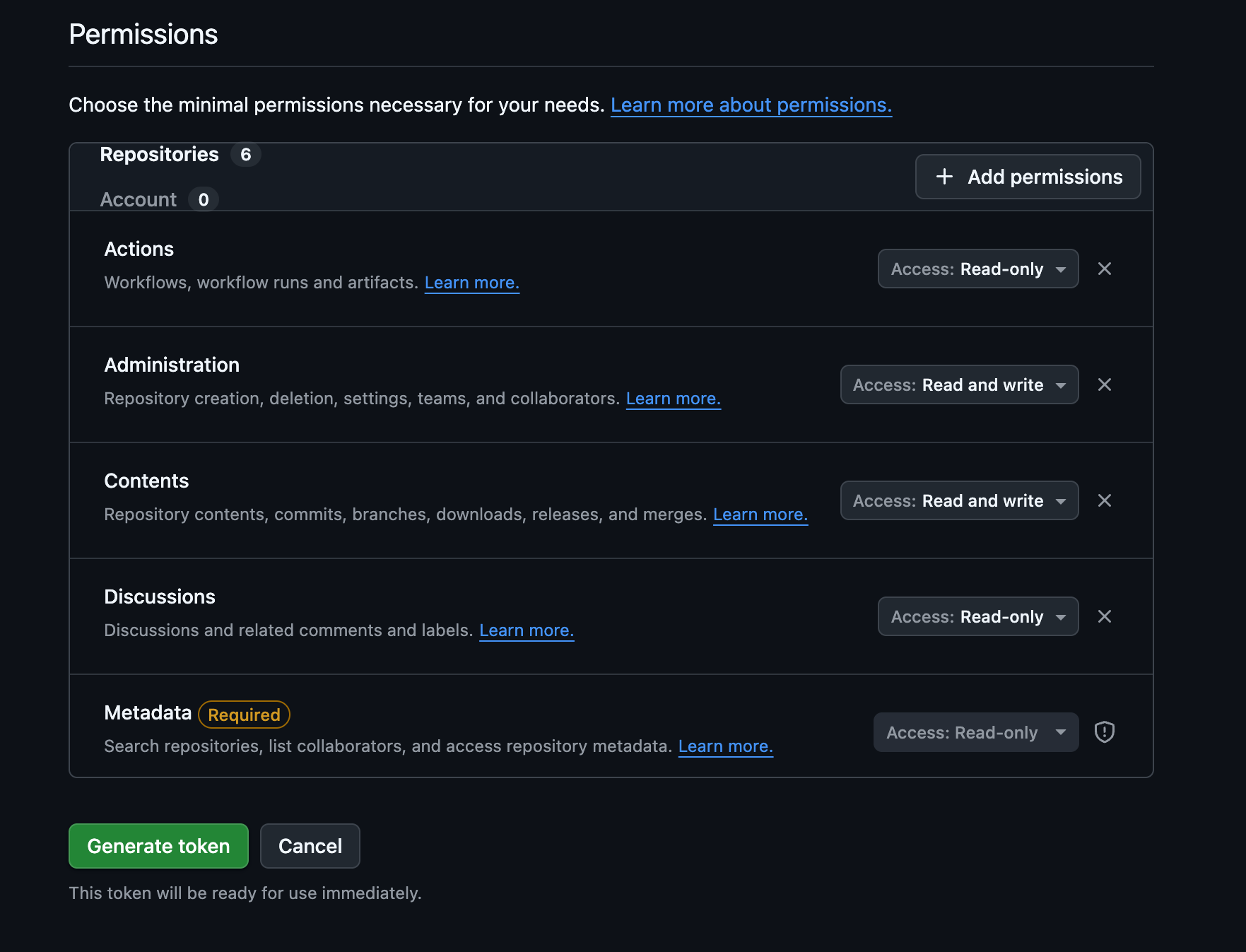
Tras comprobar los permisos, crea el token con Generate token.
Introducir el token en la pantalla dedicada de Muse
Entrega el token mediante el método de introducción de secretos indicado por el agente. No lo pegues en el chat, en artículos ni en archivos del repositorio. En la pantalla Secure Login Information Storage de Muse, comprueba que el destino sea api.github.com, introduce el token en su campo y selecciona Add.
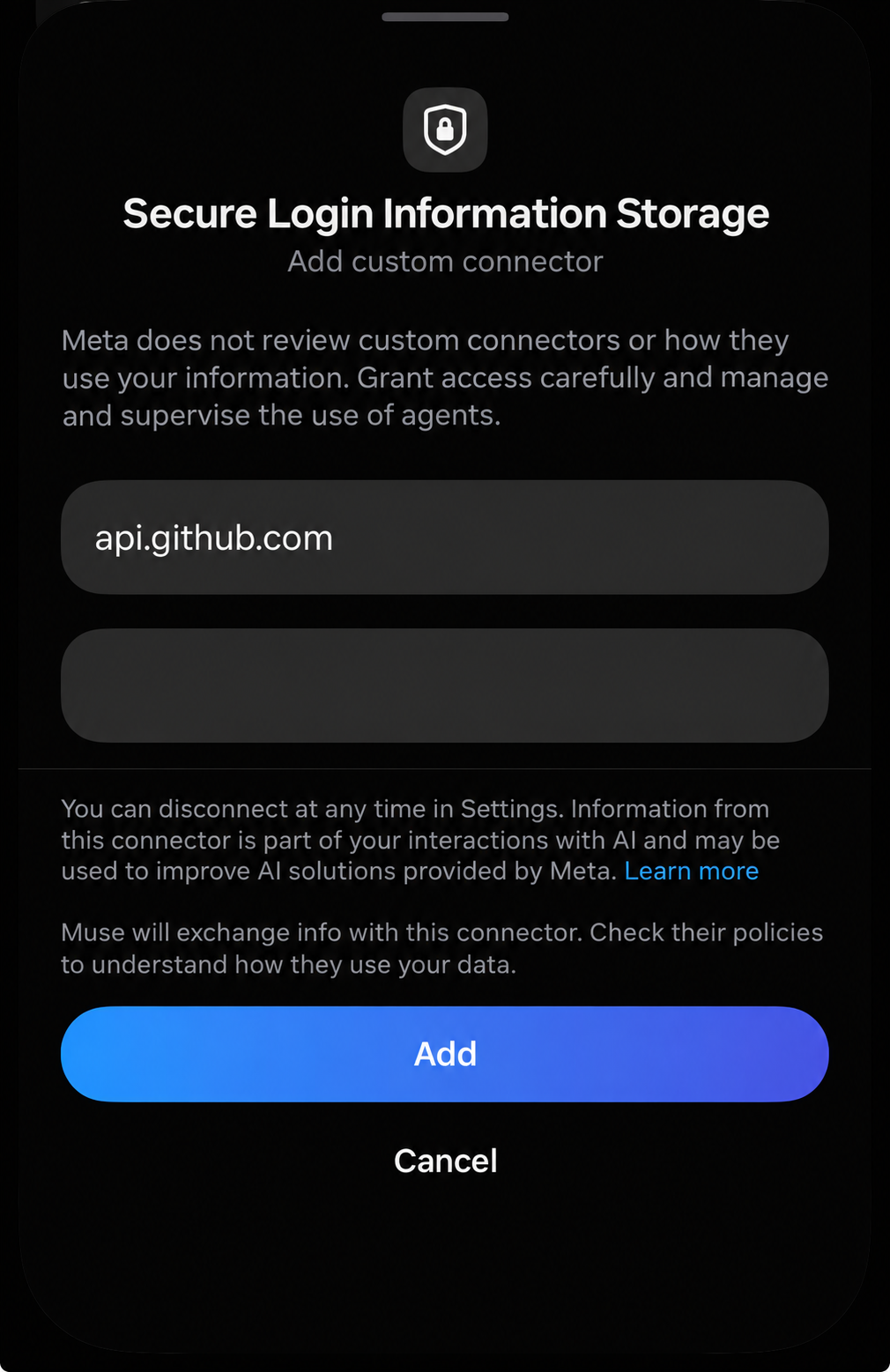
Pantalla dedicada a proporcionar el token de GitHub. El campo está vacío en la captura.
Después de autenticarte, verifica el acceso al repositorio desde el entorno donde el agente trabaja realmente.
3. Comprobar el proceso con un primer artículo
Antes de programar publicaciones, comprueba con un artículo que el resultado sea el esperado. Además del tema, especifica el público, la extensión y los criterios sobre fuentes.
이 블로그에 올릴 첫 글의 초안을 작성해줘.

주제: 최근 24시간의 암호화폐 시장 주요 뉴스
독자: 비트코인과 이더리움의 흐름을 이해하고 싶은 일반 독자
언어: 한국어
분량: 5분 정도에 읽을 수 있는 길이

주요 뉴스의 원문 링크와 발표 시각을 확인해줘.
가격과 변동률에는 데이터 출처와 기준 시각을 적어줘.
확인된 사실과 해석을 구분하고, 인과관계가 불분명하면 단정하지 마.
먼저 미발행 초안으로 저장하고 내가 검토할 수 있게 보여줘.
Lee el borrador y comprueba si incluye las noticias importantes para ti y si las explicaciones son demasiado difíciles o largas. Puedes pedir: «empieza por lo esencial» o «céntrate más en usos prácticos que en cambios técnicos».
Pide que las preferencias habituales sobre público, estilo y fuentes se registren en .gitblog/user-instructions.md. Así servirán de referencia para futuros artículos sin repetir las mismas explicaciones.
Cuando hayas revisado el contenido, solicita su publicación.
검토한 초안을 발행해줘.
블로그의 번역 설정에 맞춰 발행을 준비하고 필요한 검증을 실행해줘.
검증을 통과하면 이번 글에 필요한 변경만 커밋하고 배포해줘.
배포가 끝나면 실제 글 주소를 확인해서 알려줘.
Gitblog 피드 반영 여부도 배포 결과와 구분해서 알려줘.
Esto permite comprobar todo el proceso, desde escribir hasta actualizar GitHub y desplegar el sitio. Que el push haya terminado no significa que el despliegue esté completo: comprueba también que la URL final se abra.
4. Solicitar un informe cada mañana a las 8
Si el primer resultado te convence, solicita trabajo recurrente con los mismos criterios. Indica la zona horaria, frecuencia, alcance de la investigación y autorización para publicar.
El siguiente ejemplo solicita la redacción y publicación diaria de un informe del mercado de criptomonedas. Las 8 son la hora de inicio; recibirás el resultado después de la investigación y el despliegue.
이 블로그 저장소로 다음 작업을 예약해줘.

매일 오전 8시, 한국 시간 Asia/Seoul 기준으로 작업을 시작해줘.
최근 24시간의 암호화폐 시장 주요 뉴스를 리서치하고,
비트코인과 이더리움의 가격·거래량 변화와 함께 읽을 수 있는
한국어 리포트를 작성해줘.

글에는 다음 내용을 담아줘.
- 오늘 알아야 할 핵심 내용
- 주요 뉴스 3~5개와 원문 출처
- 비트코인·이더리움의 변화, 데이터 출처와 기준 시각
- 뉴스와 시장 움직임의 관련성에 대한 해석
- 다음에 확인할 일정이나 지표

발표된 사실과 해석을 구분하고, 확인되지 않은 수치나 원인을 만들지 마.
중요한 자료를 확인하지 못했다면 공개하지 말고 이유를 알려줘.

저장소의 개인 작성 지침과 공식 발행 절차를 따라줘.
이 조건을 충족하고 검증을 통과한 새 리포트는 매번 별도 승인 없이
발행해도 돼. 기존 글을 덮어쓰지 말고, 같은 날짜의 리포트가 이미
있으면 중복 발행하지 마.

배포 완료 후 실제 글 주소와 핵심 요약을 이 대화에 알려줘.
실패했다면 어느 단계에서 멈췄는지 알려줘.
예약이 등록되면 실행 주기, 시간대, 다음 실행 시각을 확인해줘.
Si prefieres revisar cada artículo, sustituye la instrucción de publicación por «guarda un borrador sin publicar y publícalo solo tras mi confirmación». Decide cuánto delegar según cómo quieras gestionar el blog.
Después de solicitarlo, comprueba que la programación se haya creado realmente. Al ejecutarse, el agente debe seguir teniendo acceso al repositorio, las herramientas de investigación y la autenticación de GitHub. Si se ejecuta localmente, el entorno debe estar en funcionamiento a la hora prevista.
5. Leer los artículos escritos para ti
El trabajo periódico te proporciona la respuesta del día y un registro duradero en tu blog. Los artículos se acumulan en el repositorio para que puedas editarlos, compararlos o utilizarlos como material de futuros textos.
El mismo proceso sirve para otros registros además de informes de mercado.
- Resumir semanalmente las versiones y cambios de proyectos de código abierto que sigues.
- Reunir lecturas y notas en un registro semanal de aprendizaje.
- Investigar anuncios nuevos de un campo técnico y publicar una explicación.
Cuanto más delegas, más importante es explicar lo que valoras. Lee los resultados y ajusta la dirección para desarrollar un proceso de escritura propio.
Empezar con Muse y usar el agente que prefieras
La integración de agentes de Gitblog se basa en el repositorio y sus instrucciones. Tanto con Muse como con Dots, Grokbot, Duet u Openclaw, puedes comenzar facilitando el repositorio si la herramienta ofrece el acceso a archivos y la ejecución de comandos necesarios. Para publicar periódicamente, comprueba también la programación de tareas.
Empieza encargando un borrador. Una vez definidos tus criterios, conecta la validación y la publicación y añade ejecuciones periódicas para los temas que quieras documentar con continuidad.
Tu asistente de IA escribe para ti, y esos textos permanecen en un blog que te pertenece.
Preguntas y respuestas
¿Necesito instalar una integración específica de Muse en Gitblog?
Este método permite al agente trabajar directamente con el repositorio. Necesita acceso a archivos, un entorno para ejecutar comandos y autenticación de GitHub para desplegar.
¿Debo aprobar cada publicación?
Puedes delegar solo los borradores o autorizar la publicación automática bajo condiciones definidas. La ejecución sin intervención depende de las políticas de aprobación y del entorno del agente.
¿Puedo editar los artículos o cambiar de agente?
Los artículos siguen siendo archivos Markdown en tu repositorio. Puedes editarlos o conectar otro agente al mismo repositorio. Debes configurar de nuevo la programación y la autenticación en el nuevo entorno.
CONVERSATION
Join the conversation