
매일 아침 관심 있는 분야의 소식을 찾아 읽고, 중요한 내용을 정리해 내 블로그에 남길 수 있다면 어떨까요? 조사부터 글 작성과 발행까지 이어지는 일을 나의 AI 비서에게 맡기는 것입니다.
Gitblog는 AI 에이전트가 내 블로그 저장소에서 글을 작성하고, 검증한 뒤 공개할 수 있도록 작성 지침과 명령을 제공합니다. 저장소의 파일을 다루고 명령을 실행할 수 있는 에이전트에 GitHub 접근 권한을 연결하면, 대화로 요청한 작업을 블로그 발행까지 이어 갈 수 있습니다.
이 글에서는 Muse를 예로 들어 저장소 연결, GitHub 인증, 첫 글 작성, 정기 발행을 설정하는 흐름을 소개합니다. Dots, Grokbot, Duet, Openclaw에서도 저장소 접근·명령 실행·예약 실행을 지원하는 환경이라면 같은 방식을 적용할 수 있습니다. 연결 방법과 자동으로 실행할 수 있는 범위는 각 에이전트의 기능과 설정에 따라 달라집니다.
에이전트에게 블로그를 맡긴다는 것
Gitblog의 공개 글은 내 GitHub 저장소에 Markdown 파일로 남습니다. 에이전트는 이 파일을 작성하고 수정하며, 저장소에 포함된 지침에 따라 발행을 준비합니다.
예를 들어 한 번의 요청을 다음과 같은 작업으로 이어 갈 수 있습니다.
- 관심 있는 주제의 최신 자료를 조사합니다.
- 출처를 확인하고 내 블로그의 독자와 문체에 맞춰 글을 작성합니다.
- 설정된 방식으로 번역을 준비하고 글과 빌드를 검증합니다.
- 발행을 허용한 글을 커밋하고 GitHub에 push합니다.
- 배포 결과와 실제 글 주소를 확인해 알려 줍니다.
여기에 에이전트의 예약 실행 기능을 연결하면 같은 작업을 정기적으로 수행하도록 맡길 수 있습니다. 예약된 시간에 에이전트를 실행하는 것은 사용하는 에이전트 서비스의 역할이고, 글을 저장하고 검증해 배포하는 기반은 Gitblog 저장소가 제공합니다.
1. Muse에 내 블로그 저장소 알려 주기
먼저 자신의 Gitblog 블로그 저장소를 준비합니다. 이미 운영 중이라면 그 저장소를 그대로 사용하면 됩니다. 아직 없다면 Gitblog 시작하기를 참고해 Studio 또는 원하는 공식 템플릿으로 블로그 저장소를 만듭니다.
Muse에는 템플릿 원본이 아닌 내 계정에 만든 블로그 저장소 주소를 전달합니다. 저장소가 이미 로컬 PC에 있다면 해당 폴더를 작업 대상으로 지정할 수도 있습니다.
다음과 같이 요청해 보세요. OWNER/REPO는 자신의 저장소 주소로 바꿉니다.
https://github.com/OWNER/REPO

이 저장소를 내 블로그로 사용할 수 있게 세팅해줘.
필요하면 작업 환경에 clone하고, 저장소의 AGENTS.md를 먼저 읽어줘.
npm run author:context로 현재 설정을 확인하고,
개인 작성 지침과 공식 설정·인증·글쓰기 안내를 따라줘.

이미 운영 중인 블로그라면 기존 주소, 언어, 번역 설정을 유지해줘.
처음 설정하는 블로그라면 필요한 선택 사항을 나에게 물어봐줘.
GitHub 인증이 필요하면 로그인 또는 토큰 방식으로 안내해줘.
설정이 끝나면 글 작성과 배포에 필요한 준비 상태를 알려줘.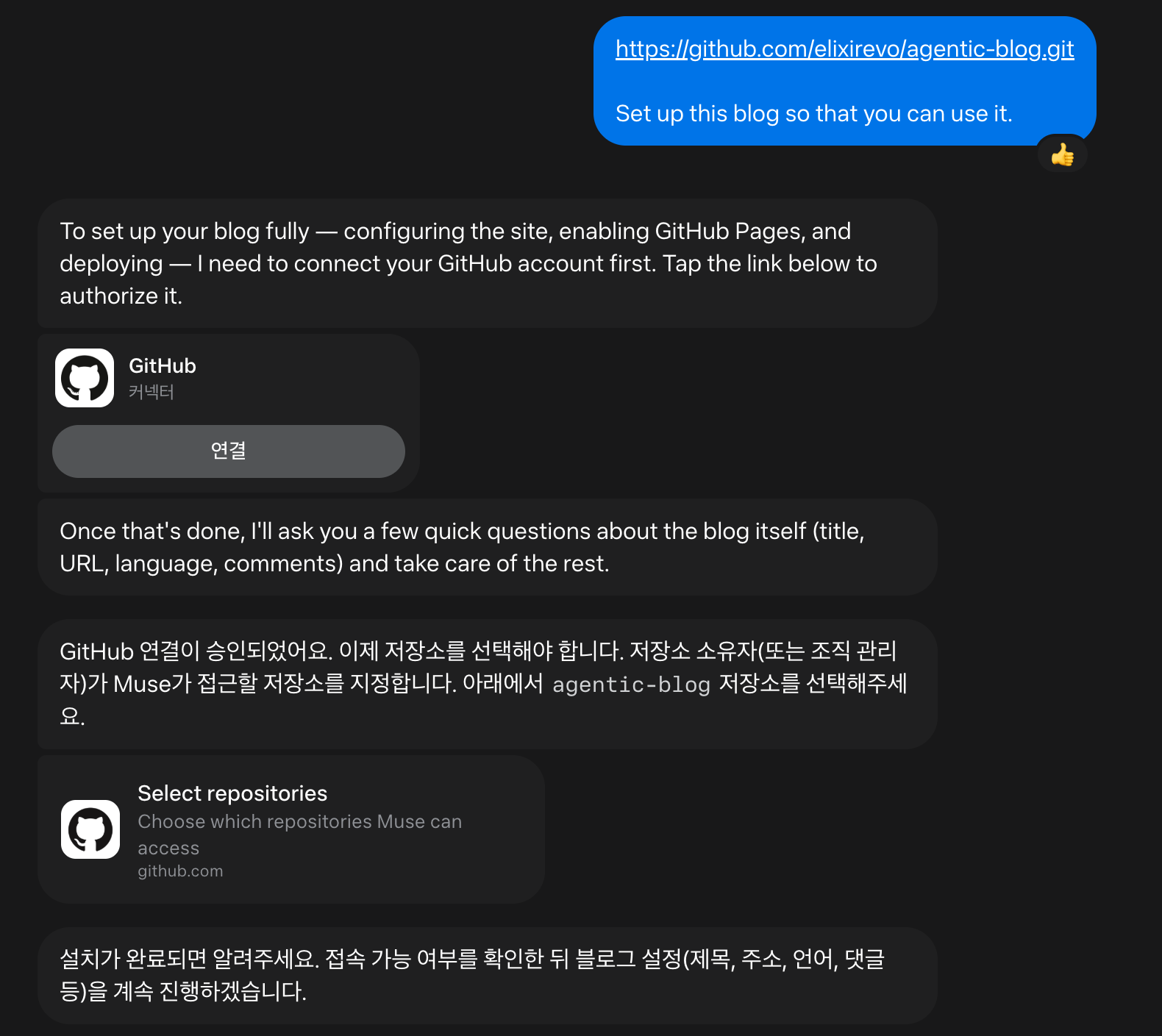
Muse에 내 블로그 저장소를 전달하면 GitHub 연결과 접근할 저장소 선택부터 안내받을 수 있습니다.
Gitblog 저장소의 AGENTS.md는 에이전트가 어디서부터 작업해야 하는지 알려 주는 시작점입니다. 에이전트는 연결된 문서와 명령을 통해 글의 위치, 번역 설정, 검증 방법을 확인할 수 있습니다. 특정 모델을 위한 별도 글쓰기 API를 연결할 필요 없이 저장소를 작업 대상으로 삼는 방식입니다.
2. GitHub 로그인 또는 토큰으로 권한 부여하기
에이전트가 글을 로컬에 작성하는 것과 GitHub에 올려 공개하는 것은 별개의 단계입니다. 배포까지 맡기려면 에이전트가 사용하는 환경에서 Git과 GitHub CLI 인증이 준비되어 있어야 합니다.
이미 연결된 계정이 있다면 그 인증을 확인하고 사용합니다. 새로 인증해야 한다면 브라우저 로그인이나 Fine-grained personal access token(PAT) 중 자신의 환경에 맞는 방법을 선택할 수 있습니다.
브라우저 로그인은 에이전트가 안내하는 GitHub 인증 절차를 직접 완료하는 방식입니다. 토큰을 사용하는 경우에는 내 블로그 저장소를 대상으로 지정하고, 수행할 작업에 맞는 권한을 부여합니다. 초기 블로그 설정과 이미 설정된 블로그에 글을 올리는 작업은 필요한 권한이 다르므로, 저장소의 GitHub 인증 안내에 따라 설정하면 됩니다.
Muse에 토큰 방식으로 연결 요청하기
Muse에 “로그인 대신 GitHub에서 발급한 토큰을 사용하도록 설정해 줘”라고 요청하면, 다음과 같이 토큰 생성과 권한 설정 안내를 받을 수 있습니다. 아래는 elixirevo/agentic-blog 저장소를 연결하는 예시입니다. 실제 설정에서는 자신의 계정과 블로그 저장소를 선택합니다.
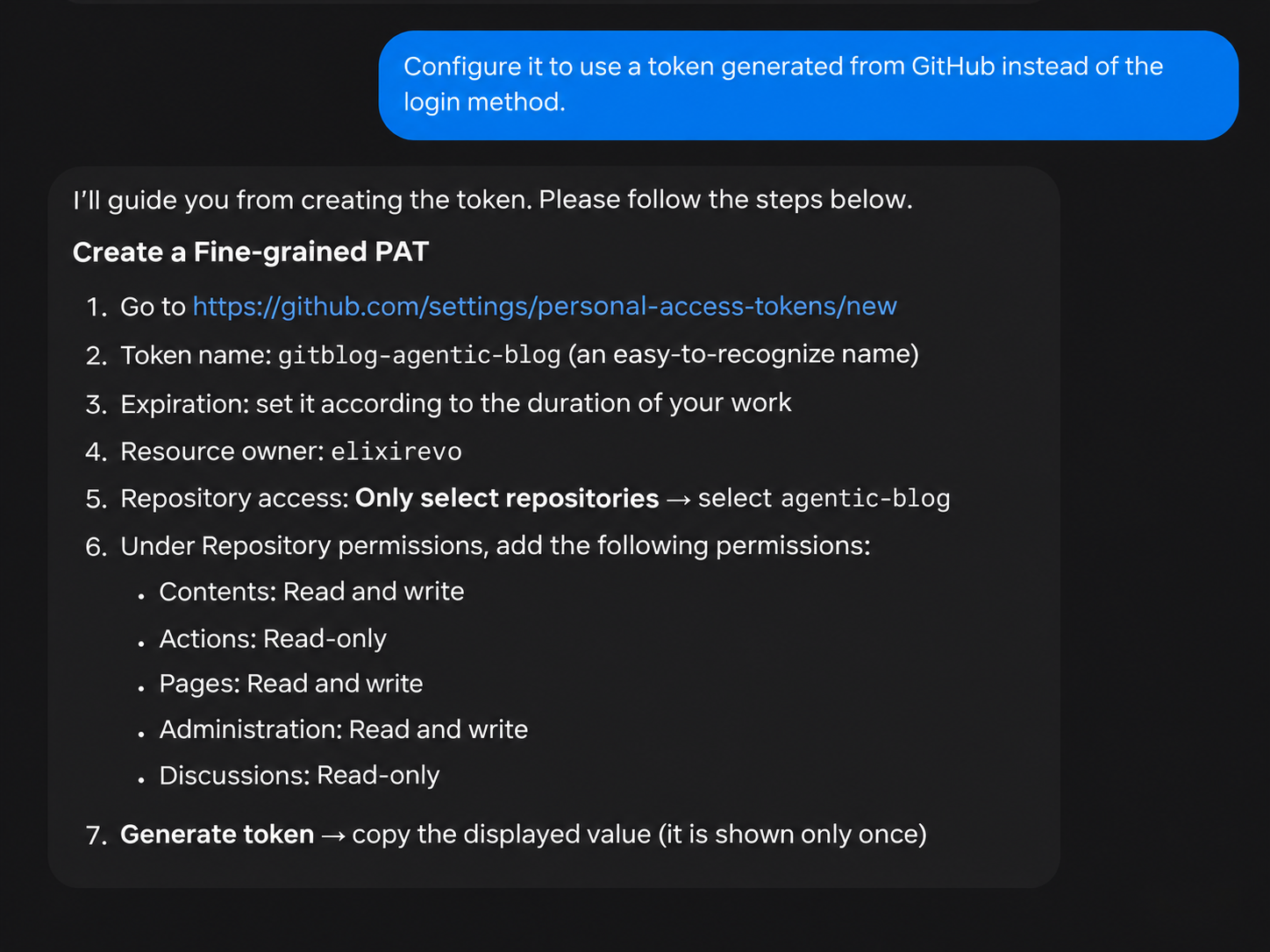
Muse에 토큰 연결을 요청하면 발급 순서와 작업에 필요한 권한을 안내받을 수 있습니다.
GitHub에서 대상 저장소와 권한 선택하기
GitHub의 토큰 생성 화면에서 알아보기 쉬운 이름을 입력하고, Resource owner에 블로그 저장소 소유자를 선택합니다. Repository access는 Only select repositories로 지정해 내 블로그 저장소를 선택합니다. 아래 화면에는 No expiration이 선택되어 있지만, 실제 사용 시에는 작업 기간에 맞는 만료일을 지정합니다.
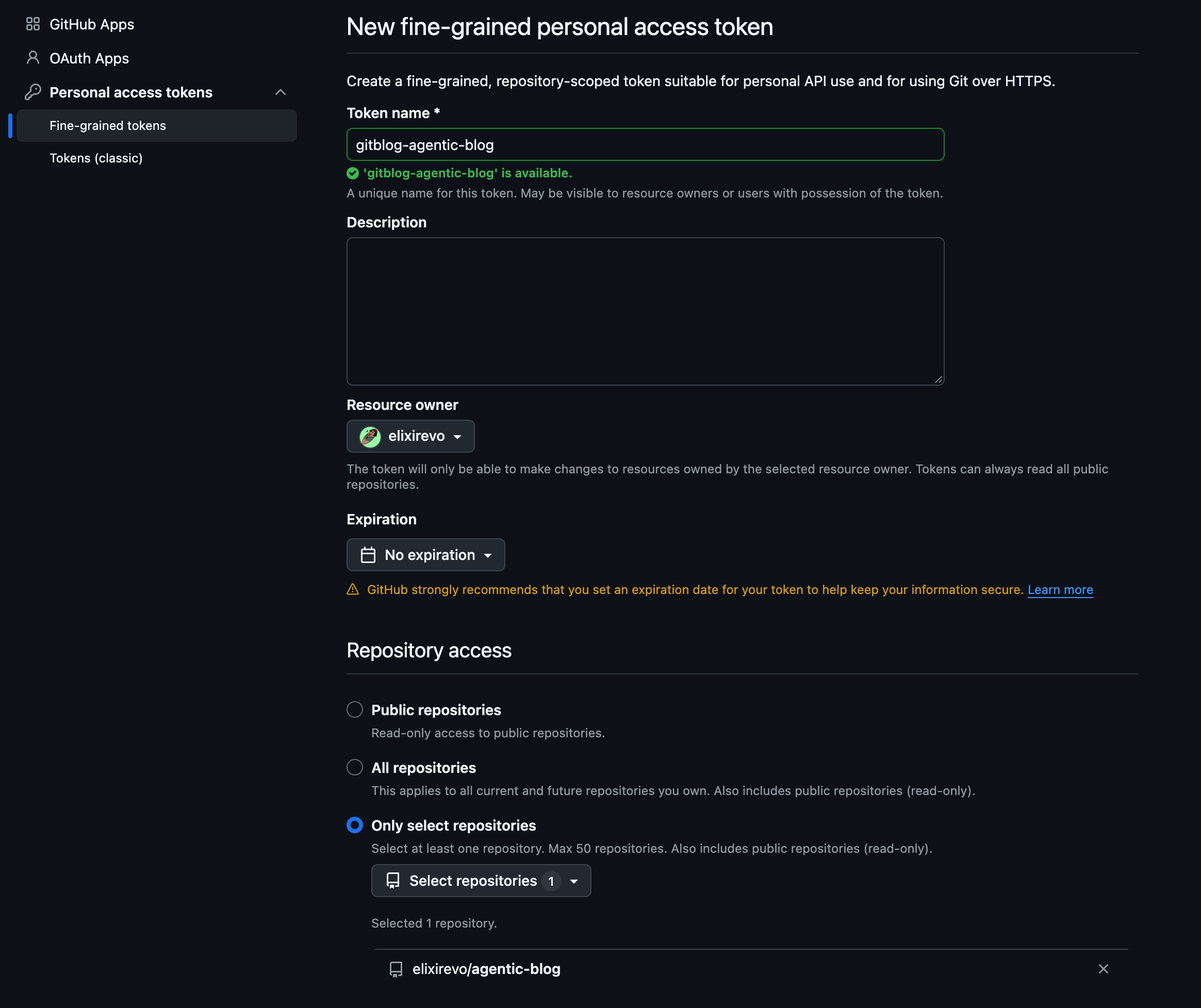
토큰이 접근할 저장소를 내 블로그로 한정합니다.
다음으로 수행할 작업에 맞춰 권한을 설정합니다. 아래는 초기 설정 과정의 예시로, Contents와 Administration의 쓰기 권한 등이 포함되어 있습니다. 이미 설정된 블로그에 글만 올린다면 화면의 권한을 모두 그대로 추가하지 않고, 앞서 연결한 인증 안내에서 해당 작업에 필요한 항목을 확인합니다.
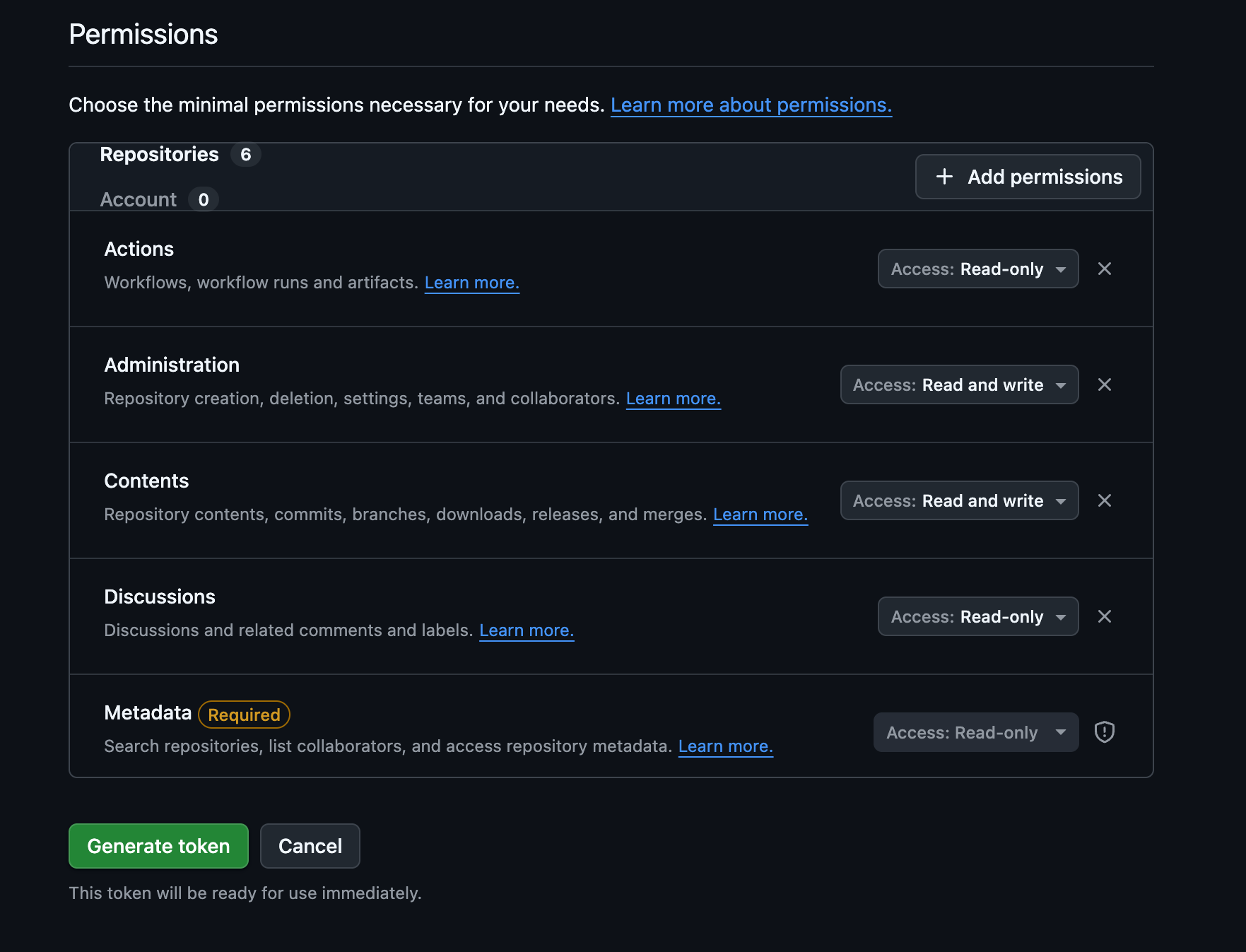
필요한 권한을 확인한 뒤 Generate token으로 토큰을 발급합니다.
Muse의 전용 입력 화면에 토큰 전달하기
토큰은 에이전트가 안내하는 비밀값 입력 방식으로 전달합니다. 대화창이나 글 본문, 저장소 파일에 붙여 넣지 않습니다. 아래 Muse의 Secure Login Information Storage 화면에서는 연결 대상이 api.github.com인지 확인하고, 전용 입력란에 발급받은 토큰을 입력한 뒤 Add를 선택합니다.
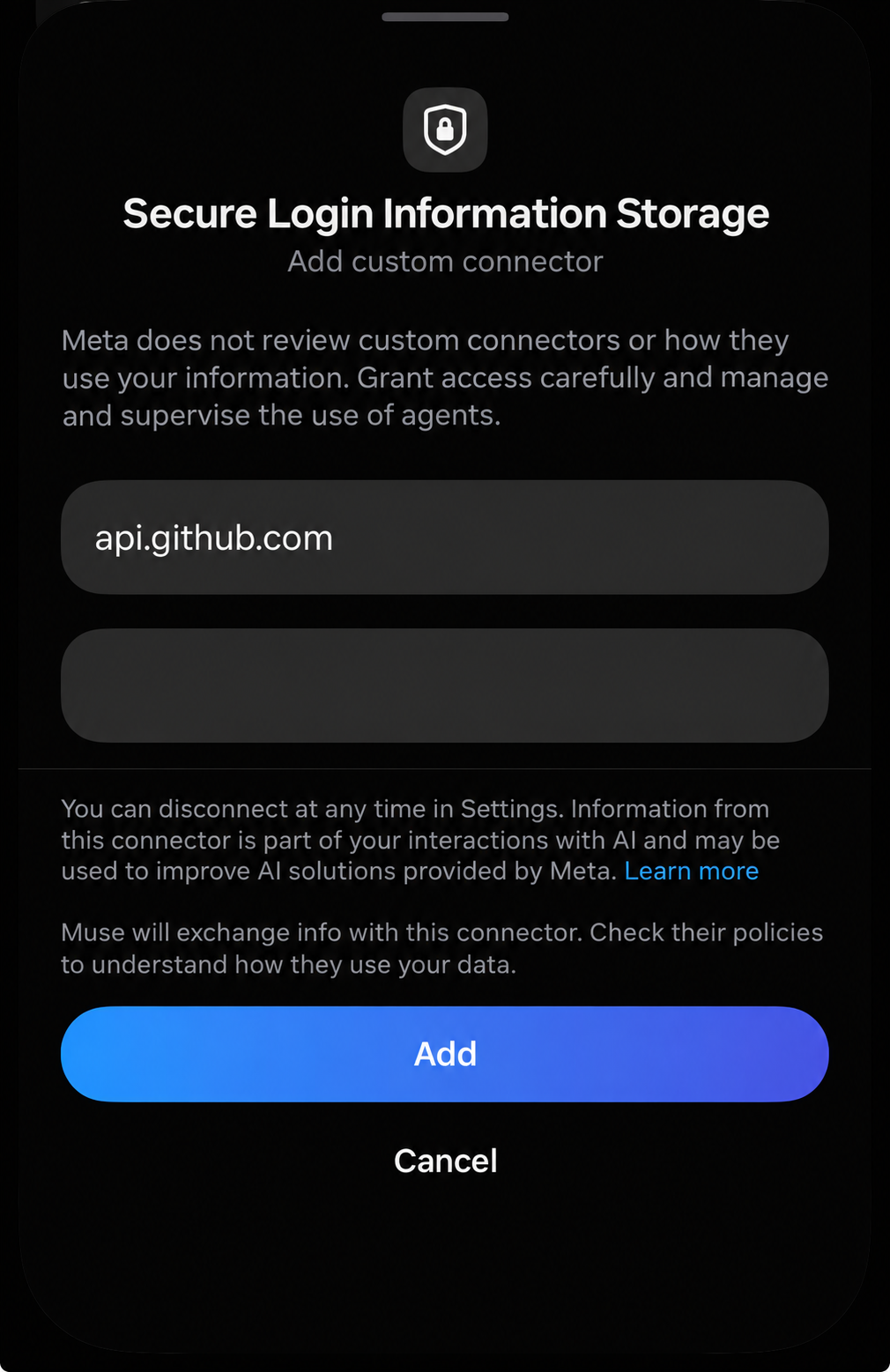
GitHub 토큰을 전달하는 전용 입력 화면입니다. 스크린샷의 토큰 입력란은 비워 두었습니다.
인증을 마친 뒤에는 에이전트가 실제로 작업하는 환경에서 내 저장소에 접근할 수 있는지 확인합니다.
3. 첫 글로 작성 흐름 확인하기
정기 발행을 시작하기 전, 첫 글 하나로 원하는 결과가 나오는지 확인해 봅니다. 주제뿐 아니라 독자, 분량, 출처 기준을 함께 알려 주면 글의 방향을 맞추기 쉽습니다.
이 블로그에 올릴 첫 글의 초안을 작성해줘.

주제: 최근 24시간의 암호화폐 시장 주요 뉴스
독자: 비트코인과 이더리움의 흐름을 이해하고 싶은 일반 독자
언어: 한국어
분량: 5분 정도에 읽을 수 있는 길이

주요 뉴스의 원문 링크와 발표 시각을 확인해줘.
가격과 변동률에는 데이터 출처와 기준 시각을 적어줘.
확인된 사실과 해석을 구분하고, 인과관계가 불분명하면 단정하지 마.
먼저 미발행 초안으로 저장하고 내가 검토할 수 있게 보여줘.
초안을 읽으며 내게 중요한 뉴스가 들어 있는지, 설명이 너무 어렵거나 길지 않은지 살펴봅니다. “핵심부터 말해 줘”, “기술 변화보다 실제 사용 사례를 더 다뤄 줘”처럼 수정할 방향을 알려 주면 됩니다.
계속 적용할 독자와 문체, 출처 기준은 저장소의 .gitblog/user-instructions.md에 정리하도록 요청할 수 있습니다. 매번 같은 설명을 반복하는 대신, 다음 글에서도 참고할 기준을 남기는 것입니다.
내용을 확인했다면 발행을 요청합니다.
검토한 초안을 발행해줘.
블로그의 번역 설정에 맞춰 발행을 준비하고 필요한 검증을 실행해줘.
검증을 통과하면 이번 글에 필요한 변경만 커밋하고 배포해줘.
배포가 끝나면 실제 글 주소를 확인해서 알려줘.
Gitblog 피드 반영 여부도 배포 결과와 구분해서 알려줘.
이 과정에서 글 작성, GitHub 반영, 실제 사이트 배포까지 이어지는 흐름을 확인할 수 있습니다. GitHub에 push가 끝났다는 메시지만으로 배포가 완료된 것은 아니므로, 최종적으로 글 주소가 열리는지까지 확인합니다.
4. 매일 오전 8시에 리포트 작성 맡기기
첫 글의 결과가 마음에 들면, 같은 기준으로 반복 작업을 요청합니다. 예약에는 시간대와 실행 주기, 조사 범위, 공개 여부를 함께 적습니다.
다음은 매일 아침 암호화폐 시장 리포트를 작성하고 발행하도록 요청하는 예시입니다. 오전 8시는 작업을 시작하는 시각이며, 리서치와 배포가 끝난 뒤 결과를 받는 흐름입니다.
이 블로그 저장소로 다음 작업을 예약해줘.

매일 오전 8시, 한국 시간 Asia/Seoul 기준으로 작업을 시작해줘.
최근 24시간의 암호화폐 시장 주요 뉴스를 리서치하고,
비트코인과 이더리움의 가격·거래량 변화와 함께 읽을 수 있는
한국어 리포트를 작성해줘.

글에는 다음 내용을 담아줘.
- 오늘 알아야 할 핵심 내용
- 주요 뉴스 3~5개와 원문 출처
- 비트코인·이더리움의 변화, 데이터 출처와 기준 시각
- 뉴스와 시장 움직임의 관련성에 대한 해석
- 다음에 확인할 일정이나 지표

발표된 사실과 해석을 구분하고, 확인되지 않은 수치나 원인을 만들지 마.
중요한 자료를 확인하지 못했다면 공개하지 말고 이유를 알려줘.

저장소의 개인 작성 지침과 공식 발행 절차를 따라줘.
이 조건을 충족하고 검증을 통과한 새 리포트는 매번 별도 승인 없이
발행해도 돼. 기존 글을 덮어쓰지 말고, 같은 날짜의 리포트가 이미
있으면 중복 발행하지 마.

배포 완료 후 실제 글 주소와 핵심 요약을 이 대화에 알려줘.
실패했다면 어느 단계에서 멈췄는지 알려줘.
예약이 등록되면 실행 주기, 시간대, 다음 실행 시각을 확인해줘.
자동 공개 대신 매번 검토하고 싶다면 발행 부분을 “미발행 초안으로 저장하고, 내 확인을 받은 뒤 공개해 줘”로 바꾸면 됩니다. 자신이 원하는 운영 방식에 맞춰 에이전트에게 맡길 범위를 정할 수 있습니다.
예약 요청을 입력한 뒤에는 실제로 예약이 등록되었는지 확인합니다. 실행 시점에도 에이전트가 저장소, 조사 도구, GitHub 인증을 사용할 수 있어야 합니다. 로컬 환경에서 실행하는 경우에는 예약 시간에 해당 환경이 동작하고 있어야 합니다.
5. 나를 위해 작성된 글 확인하기
정기 작업의 결과로 받는 것은 그날의 답변과, 내 블로그에 계속 남는 기록입니다. 글은 내 저장소에 쌓이고, 나중에 수정하거나 서로 비교하거나 다음 글의 자료로 활용할 수 있습니다.
시장 리포트 외에도 같은 흐름을 다양한 기록에 적용할 수 있습니다.
- 매주 관심 있는 오픈소스 프로젝트의 릴리스와 변경 사항 정리하기
- 읽어 둔 자료와 메모를 모아 주간 학습 기록 작성하기
- 특정 기술 분야의 새로운 발표를 조사해 해설 글 발행하기
에이전트에게 맡길수록 내가 어떤 내용을 중요하게 생각하는지 알려 주는 일이 중요해집니다. 결과를 읽고 방향을 조정하며, 나에게 맞는 글쓰기 방식을 만들어 갈 수 있습니다.
Muse에서 시작해 내가 쓰는 에이전트로
Gitblog의 에이전트 연동은 블로그 저장소와 그 안의 작업 지침을 기반으로 합니다. Muse뿐 아니라 Dots, Grokbot, Duet, Openclaw를 사용할 때에도, 선택한 도구가 필요한 파일 접근과 명령 실행을 제공한다면 저장소를 전달하는 것에서 시작할 수 있습니다. 정기 발행을 원한다면 예약 실행 기능까지 확인하면 됩니다.
처음에는 한 편의 초안을 맡겨 보세요. 원하는 글의 기준이 잡히면 검증과 발행을 연결하고, 꾸준히 기록하고 싶은 주제에는 정기 실행을 더할 수 있습니다.
나의 AI 비서가 나를 위해 글을 작성하고, 그 기록은 내가 소유한 블로그에 남습니다.
예상 질문과 답변
Gitblog에 Muse 전용 연결 기능을 설치해야 하나요?
이 글에서 소개한 방식은 에이전트가 블로그 저장소를 직접 다루는 방식입니다. 필요한 것은 저장소의 파일 접근과 명령 실행 환경, 그리고 배포를 위한 GitHub 인증입니다.
매번 확인을 받아야만 글을 공개할 수 있나요?
초안까지만 맡길 수도 있고, 조건을 정해 자동 발행을 허용할 수도 있습니다. 실제 무인 실행 가능 여부는 에이전트의 승인 정책과 실행 환경에 따라 달라집니다.
글을 수정하거나 다른 에이전트로 옮길 수 있나요?
글은 내 저장소의 Markdown 파일로 남으므로 직접 수정하거나 다른 에이전트에 같은 저장소를 연결할 수 있습니다. 정기 작업의 예약과 인증은 새 에이전트 환경에서 다시 설정해야 합니다.
CONVERSATION
의견 나누기